Checkliste: iPad Troubleshooting
Punkte der Checkliste nacheinander durchgehen! Problem konnte nicht gelöst werden?
→ Ticket lösen auf inventorio (https://app.inventorio.de/)
| Neustart iPad | |
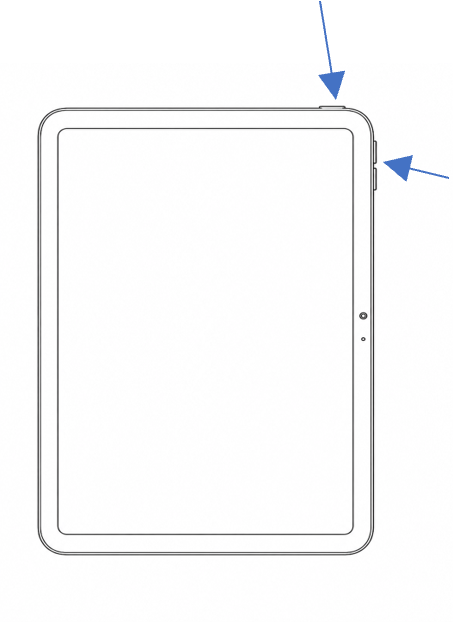 | Ein Neustart hilft oft, wenn das iPad nicht richtig funktioniert. Halte die Ein-/Ausschalttaste (obere Taste) und eine der Lautstärketasten gleichzeitig gedrückt. Warte, bis der Schieberegler «Ausschalten» angezeigt wird. Ziehe den Schieberegler nach rechts. Warte ca. 30 Sekunden, bis das iPad vollständig ausgeschaltet ist. Halte die Ein-/Ausschalttaste (obere Taste) gedrückt, bis das Apple-Logo erscheint. Warte, bis das iPad vollständig aufgestartet ist. Prüfe, ob das ursprüngliche Problem behoben ist. |
| Neustart iPad erzwingen | |
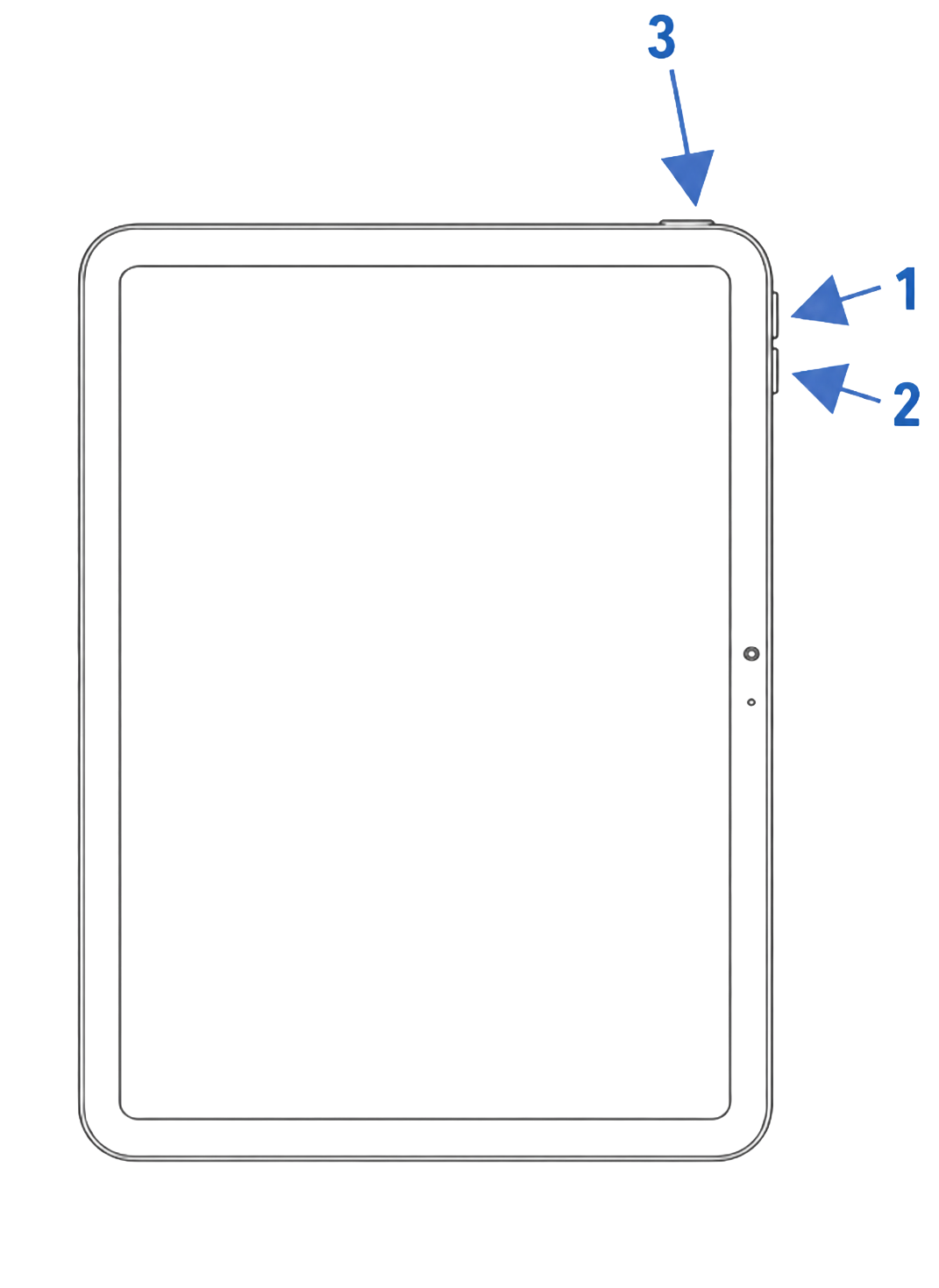 | Ein erzwungener Neustart kann helfen, wenn das iPad nicht mehr reagiert, der Bildschirm eingefroren ist oder sich das iPad nicht normal ausschalten lässt. Drücke die Lautstärketaste 1 kurz und lasse sie wieder los. Drücke die Lautstärketaste 2 kurz und lasse sie wieder los. Halte nun die Ein-/Ausschalttaste (obere Taste) so lange gedrückt, bis das Apple-Logo erscheint. Lasse die Taste anschliessend wieder los. Warte, bis das iPad vollständig gestartet ist. Prüfe, ob das ursprüngliche Problem behoben ist. |
| iPad lässt sich nicht einschalten | |
| Schliesse das iPad für etwa 15 Minuten mit einem USB-C-Ladekabel an ein Ladegerät an. Verwende ein anderes Ladegerät oder ein anderes USB-C-Kabel. Starte das iPad neu. Reagiert das iPad nicht, dann erzwinge einen Neustart. | |
| Bildschirm ist eingefroren | |
| Drücke kurz die Ein-/Ausschalttaste, um den Bildschirm aus- und wieder einzuschalten. Reagiert das iPad weiterhin nicht, starte es neu. Falls ein normaler Neustart nicht möglich ist, erzwinge einen Neustart. | |
| Keine Internetverbindung | |
| Prüfe, ob das WLAN-Symbol oben rechts angezeigt wird. Öffne Einstellungen → WLAN → SG-EG → Schalter grün Prüfe, ob der Flugmodus ausgeschaltet ist. Schalte das WLAN kurz aus und wieder ein. Prüfe, ob andere iPads im gleichen Raum oder Stockwerk eine Internetverbindung haben. Starte das iPad neu. | |
| App stürzt ab | |
| Prüfe, ob genügend Speicherplatz vorhanden ist. Schliesse die App vollständig. Streiche dazu vom unteren Bildschirmrand nach oben und halte kurz in der Mitte des Bildschirms an. Streiche die betroffene App nach oben weg. Öffne die App erneut. Funktioniert die App weiterhin nicht, starte das iPad neu. Besteht das Problem weiterhin, melde es dem Support. Gib dabei den Namen der App und die Gerätenummer an. | |
| Internetseite kann nicht geöffnet werden | |
| Prüfe, ob das iPad mit dem richtigen WLAN «SG-EG» verbunden ist. (Einstellungen → WLAN) Prüfe, ob die Webseitenadresse richtig eingegeben wurde. Lade die Webseite neu. (Safari & Chrome:  ) )Prüfe, ob sich die Webseite in einem anderen Browser öffnen lässt (z.B. Safari oder Chrome). Prüfe, ob sich die Webseite auf einem anderen Gerät öffnen lässt. Prüfe, ob die Webseite durch den Content-Filter gesperrt wird. | |
| Kein Ton | |
| Drücke die Lauter-Taste an der Seite des iPads und prüfe, ob die Lautstärke hoch genug eingestellt ist. Öffne das Kontrollzentrum. Streiche dazu von der oberen rechten Bildschirmecke nach unten und prüfe die Lautstärke. Prüfe, ob die Tonausgabe über AirPlay auf ein anderes Gerät erfolgt. Prüfe, ob ein Fokus (z. B. «Nicht stören»  ) aktiviert ist. Öffne dazu das Kontrollzentrum und streiche von der oberen rechten Bildschirmecke nach unten. ) aktiviert ist. Öffne dazu das Kontrollzentrum und streiche von der oberen rechten Bildschirmecke nach unten.Prüfe, ob der Ton ohne oder mit einem anderen Kopfhörer funktioniert. Starte das iPad neu. Besteht das Problem weiterhin, erzwinge einen Neustart. | |
| Probleme mit AirDrop | |
| Schalte den Bildschirm des anderen iPads ein und entsperre beide Geräte. Prüfe, ob bei beiden Geräten WLAN und Bluetooth eingeschaltet sind. Öffne das Kontrollzentrum. Streiche dazu von der oberen rechten Bildschirmecke nach unten. Halte das Feld mit WLAN und Bluetooth kurz gedrückt. Tippe auf «AirDrop» und wähle «Für jeden – 10 Minuten». Prüfe, ob sich beide Geräte in der Nähe befinden. Versuche, die Datei erneut zu senden. Funktioniert AirDrop weiterhin nicht, starte das iPad neu. | |
| Probleme bei Verbindung mit Clever Share | |
| Prüfe, ob das iPad mit dem WLAN «SG-EG» verbunden ist. (Einstellungen → WLAN) Das iPad und die interaktive Wandtafel müssen sich im gleichen WLAN befinden. Prüfe, ob die interaktive Wandtafel eingeschaltet ist. Öffne auf dem iPad das Kontrollzentrum. Streiche dazu von der oberen rechten Bildschirmecke nach unten.. Tippe auf «Bildschirmsynchronisierung» (Symbol mit zwei übereinanderliegenden Rechtecken). Wähle den Namen der gewünschten Wandtafel aus. Prüfe, ob der Name der interaktiven Wandtafel mit dem Namen auf dem iPad übereinstimmt. Kommt keine Verbindung zustande, schliesse die Clevershare-App auf der Wandtafel und öffne sie erneut. Starte das iPad neu. Besteht das Problem weiterhin, schalte die Wandtafel aus und wieder ein. | |
| Probleme mit Classroom | |
| Schliesse die App Classroom vollständig und öffne sie erneut Prüfe, ob das iPad der Lehrperson mit dem WLAN verbunden ist. Prüfe, ob bei allen iPads (auch dem eigenen) WLAN und Bluetooth eingeschaltet sind. Öffne die App Classroom auf dem iPad der Lehrperson erneut. Prüfe, ob die richtige Klasse ausgewählt ist. Prüfe, ob die betroffenen Lernenden in der Klasse angezeigt werden. Fehlen einzelne Lernende, prüfe, ob deren iPad eingeschaltet, entsperrt und in der Nähe ist. Ist nur ein iPad betroffen, starte dieses neu. Sind mehrere iPads betroffen, starte das iPad der Lehrperson neu. | |
| E-Mails können nicht versendet werden | |
| Prüfe, ob das iPad mit dem WLAN «SG-EG» verbunden ist. (Einstellungen → WLAN) Prüfe, ob die Empfängeradresse korrekt eingegeben wurde. Prüfe, ob die E-Mail einen grossen Anhang enthält Schliesse Outlook, öffne es erneut und versuche, die E-Mail nochmals zu senden. Prüfe, ob andere iPads E-Mails versenden können. Melde dich in Outlook vom Schulkonto ab und wieder an. Starte das iPad neu. | |
| Probleme mit Microsoft Apps (z.B. OneDrive, Teams, …) | |
| Prüfe, ob das iPad mit dem WLAN «SG-EG» verbunden ist. (Einstellungen → WLAN) Schliesse die betroffene App vollständig. Melde dich bei Bedarf vom Schulkonto ab und wieder an. Starte das iPad neu. |